
Offline-Karten
Deine Route zeichnet weiter, wo der Empfang aufhört.
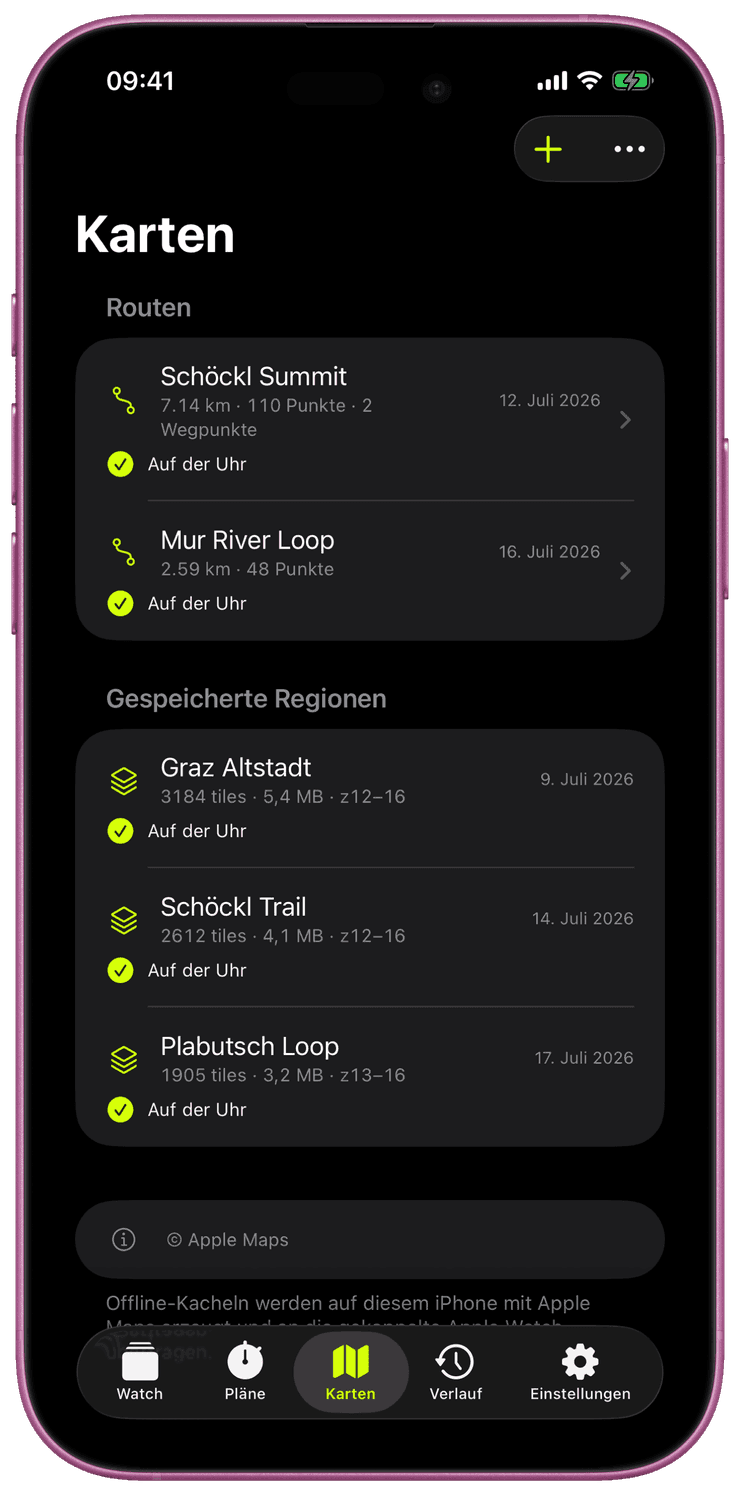
Du bestimmst, welche Kartengebiete auf deiner Apple Watch liegen. Am iPhone rahmst du ein Gebiet ein, etwa deine Hausrunden, das Tal für die Wanderung am Wochenende oder eine Stadt auf Reisen, und synchronisierst es auf die Watch. Ist es dort, steht das Gebiet offline bereit: ohne Empfang, im Flugmodus oder mit dem iPhone zu Hause.
Speichere so viele Gebiete, wie du willst, jedes mit eigenem Namen. Planst du eine neue Tour? Füge jederzeit ein weiteres Gebiet hinzu, solange die Watch in der Nähe deines iPhones ist, und es kommt zu denen dazu, die schon an deinem Handgelenk sind.
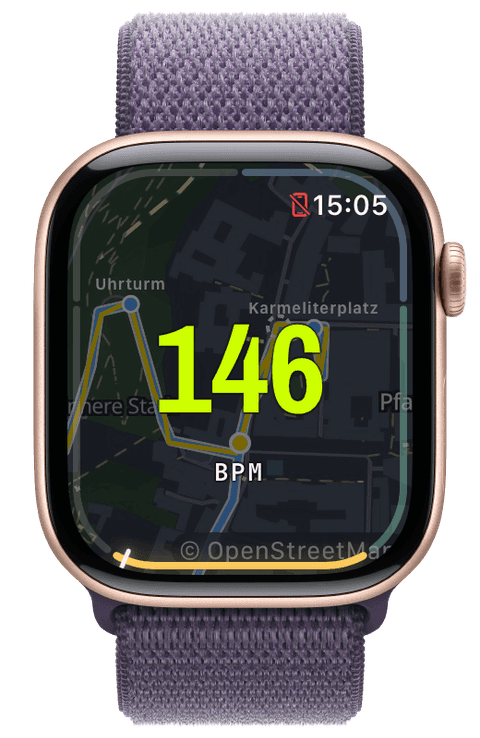
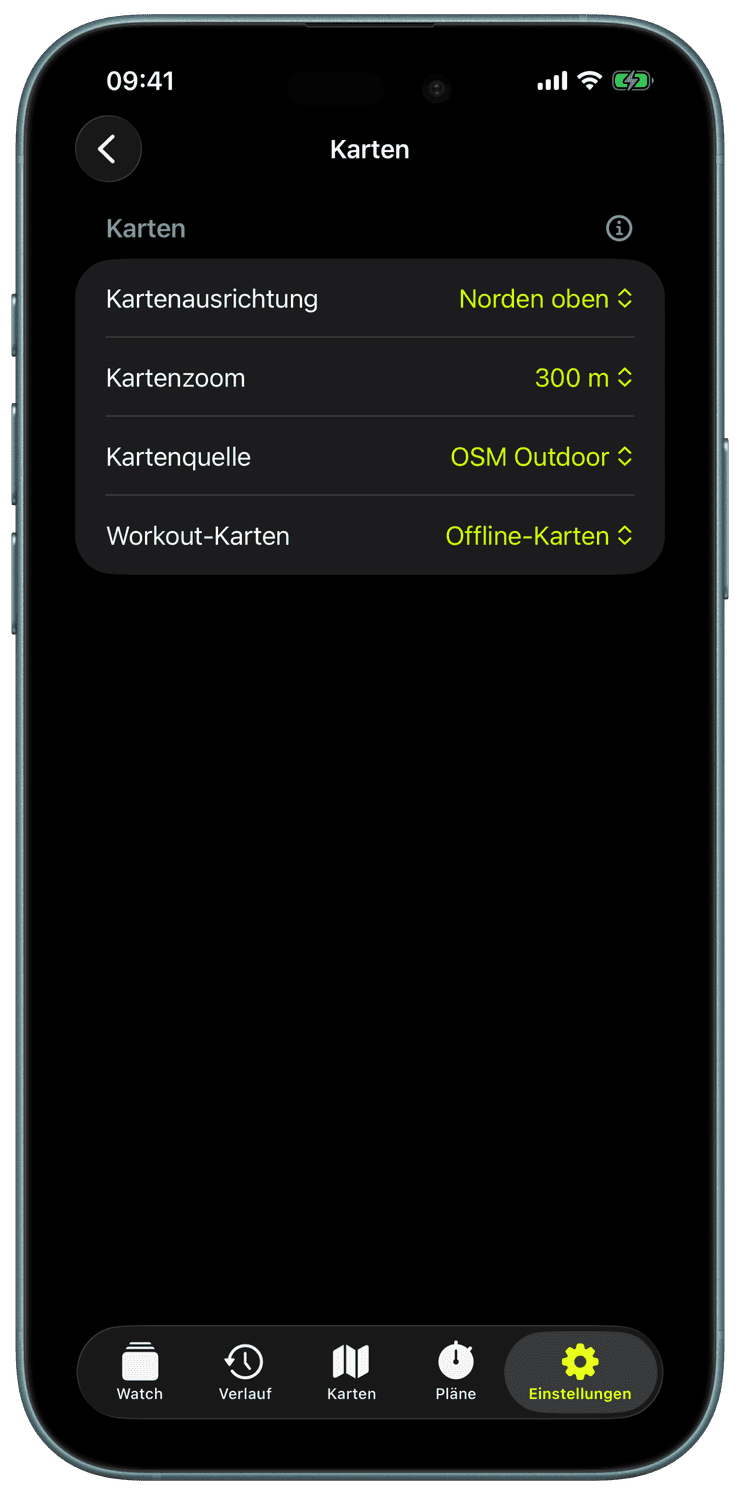
Wähle für jedes Gebiet den Kartenstil. OSM Outdoor ist eine Wanderkarte mit Wegen, Schummerung, Gipfeln und Hütten. Apple Maps steht ebenfalls zur Wahl.
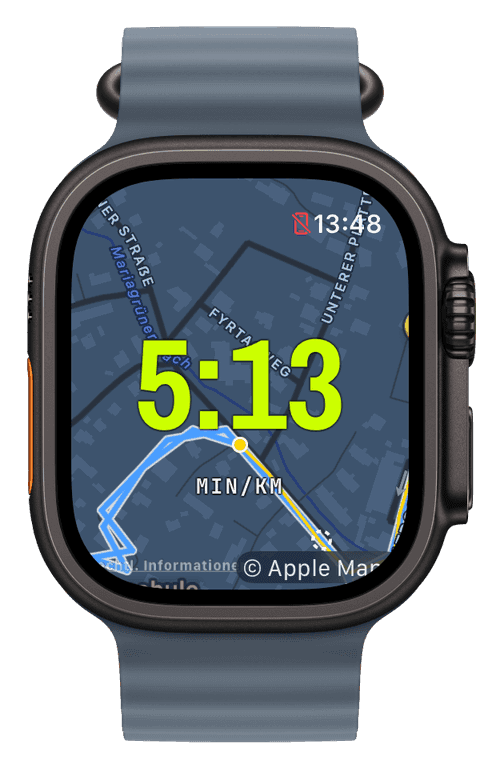
Im Training kann die Karte den ganzen Screen hinter deinen Werten füllen, als kleines Widget erscheinen oder sich per langem Druck groß öffnen. Deine Route und dein bisheriger Weg liegen obendrauf. Mit „Kartenausrichtung“ dreht sich die Karte so, dass deine Laufrichtung immer nach oben zeigt.
Rahme im Karten-Tab am iPhone das Gebiet ein, das du brauchst, und wähle einen Kartenstil. Die Downloadgröße siehst du, bevor du bestätigst.
Tippe auf Exportieren. Ist die Watch in der Nähe des iPhones, synchronisiert das Gebiet direkt auf sie, ohne Cloud dazwischen. Wiederhole das für jedes Gebiet, das du am Handgelenk haben willst.
Füge einem deiner Trainings-Screens eine Karte hinzu und los geht’s. Überall innerhalb eines gespeicherten Gebiets funktioniert die Karte offline, und fällt im Training der Empfang weg, wechselt die Watch von selbst auf deine gespeicherte Karte.
Kosten Offline-Karten extra oder brauchen sie ein Abo?
Nein. Offline-Karten gehören wie jede andere Funktion zum einmaligen Freischalten. Keine Käufe pro Gebiet, kein Abo, kein Konto.
Kann ich mehrere Gebiete auf der Watch haben?
Ja. Speichere so viele Gebiete, wie du brauchst, und füge neue hinzu, wann immer die Watch in der Nähe deines iPhones ist, etwa am Abend vor einer Tour. Jedes Gebiet behält seinen Namen, so behältst du den Überblick.
Wie groß darf ein Gebiet sein?
Das entscheidest du. Der Export-Screen zeigt die Größe, bevor du bestätigst, so planst du eine kurze Runde oder ein ganzes Tal passend zum Speicher deiner Watch.
Funktioniert die Karte, wenn das iPhone zu Hause bleibt?
Ja. Einmal gespeichert, liegt die Karte auf der Watch. Kein iPhone in der Nähe, kein Empfang, Flugmodus: Die Karte funktioniert weiter.
Die Karte, die eine dritte Dimension bekam
Runara zeichnet jetzt eigene Trail-Karten aus OpenStreetMap-Daten und fliegt deine Läufe durch echtes 3D-Gelände und Gebäude nach, alles auf dem iPhone gerendert. Wie eine Privacy-First-App zu ihrem eigenen Planeten kam.
→Live-Werte, und Karten, die funktionieren, wo der Empfang aufhört
Echte Zahlen aufs Handgelenk bringen und der Watch dann beibringen, eine Karte ohne Cloud und ohne Empfang zu zeichnen. Samt der Bugs, die sich wehrten.
→