iPhone-Konfigurator
Gestalte deine Watch-Screens. Nutze sie live.
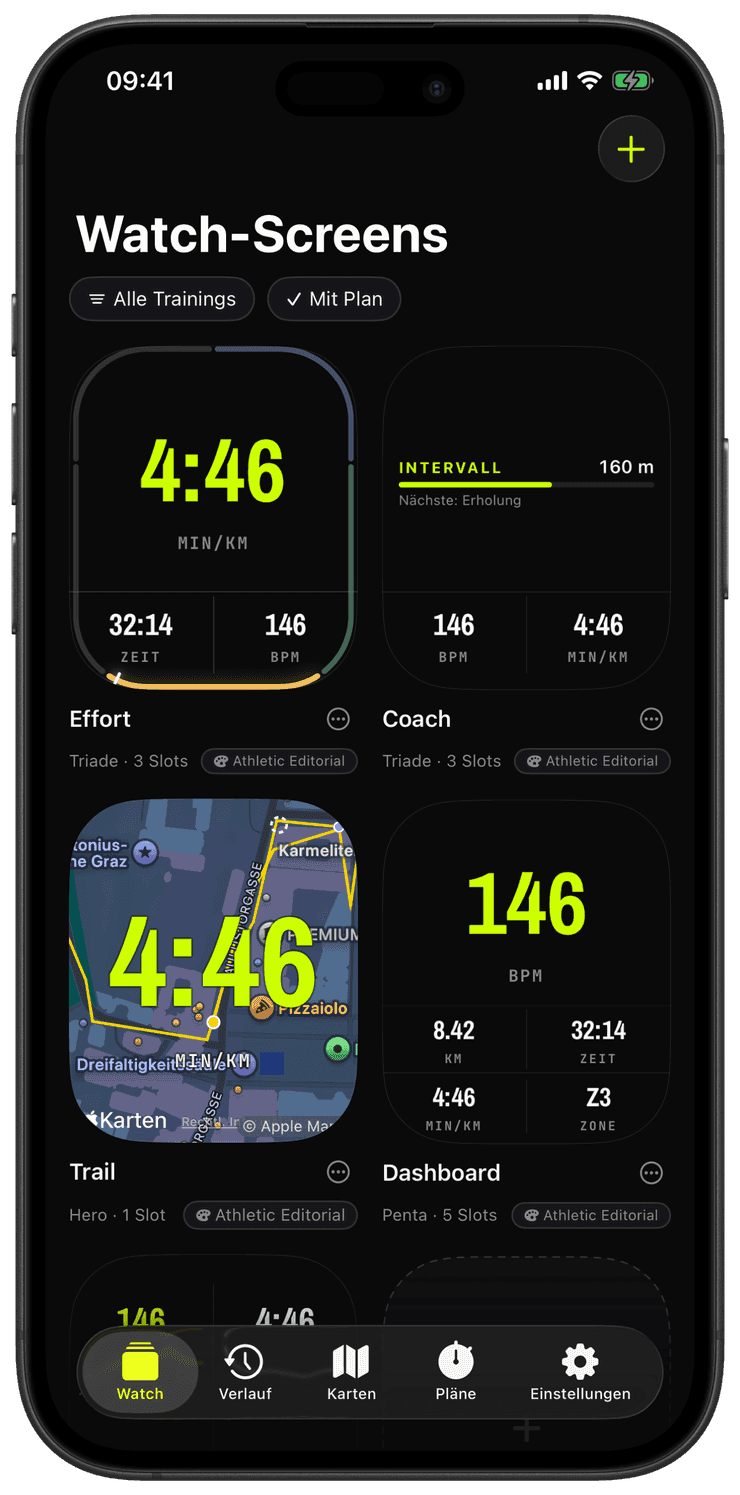
Runara verlagert das Gestalten von Watch-Screens auf den großen Bildschirm. Am iPhone komponierst du wischbare Layouts, Hero, Stack, Split, Triad, Quad, Penta oder Dense, und bearbeitest direkt auf einer Watch-Vorschau in Originalgröße: Tippe auf einen Slot, um ihn zu ändern, oder ziehe einen Slot auf einen anderen, um sie zu tauschen.
Wähle aus sechsundzwanzig Widget-Typen: aktuelles Tempo, Distanz, verstrichene Zeit, Herzfrequenz, ein HF-Zonenband, Live-Anstieg und Steigung, Schrittfrequenz, Diagramme, eine Live-Karte deiner Route oder die Widgets für Routenfortschritt, Höhenprofil und Pacer. Deine Screens wohnen in einer Galerie aus Watch-förmigen Karten, halte und ziehe zum Umsortieren, dupliziere einen als Ausgangspunkt, und jedes Vorschaubild ist ein Live-Render des echten Screens.
Jeder Screen trägt außerdem einen von fünf visuellen Stilen. Athletic ist der dunkle Instrumenten-Standard; Instrument Gauge macht aus Raten 270°-Instrumente mit gedämpfter Nadel; Segment LCD zeichnet Sieben-Segment-Ziffern über ihre Geister-Segmente, mit bernsteinfarbener Nachtvariante; Field Utility ist ein heller, schweizerisch-typografischer Papier-Look; Cockpit Tape leiht sich Luftfahrt-Grammatik mit vertikalen Werteskalen und Trendvektor. Stile mischen sich frei über deine Screen-Rotation, und das Stil-Chip einer Karte rendert das Vorschaubild live neu.
Jeder Slot passt sich seiner Größenklasse an, sodass eine Hero-Ziffer riesig und ablesbar bleibt, während ein Dense-Raster sechs Werte ohne Übersichtsverlust unterbringt. Die Konfiguration synchronisiert sich automatisch mit der Watch, kein Cloud-Account, nur eine direkte Geräte-zu-Geräte-Verbindung.
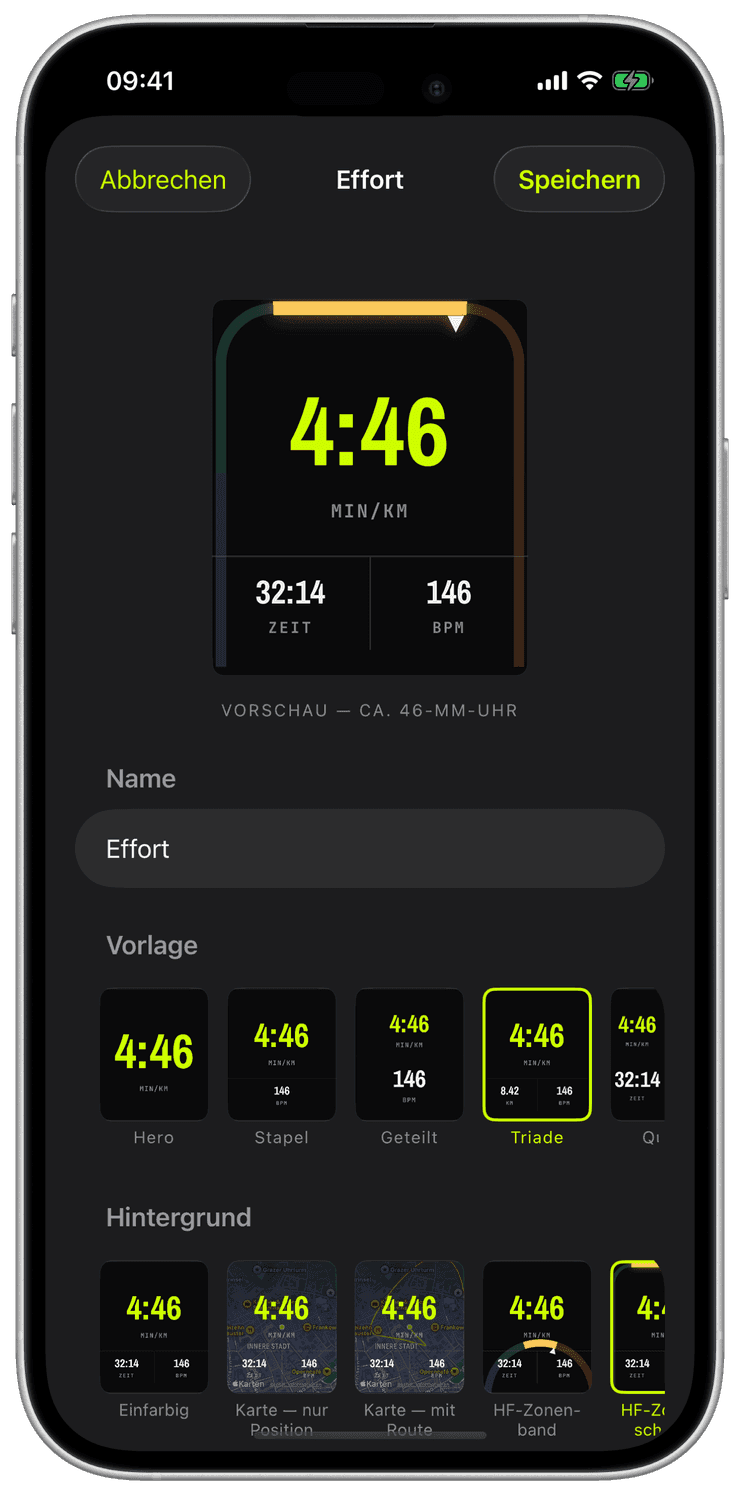
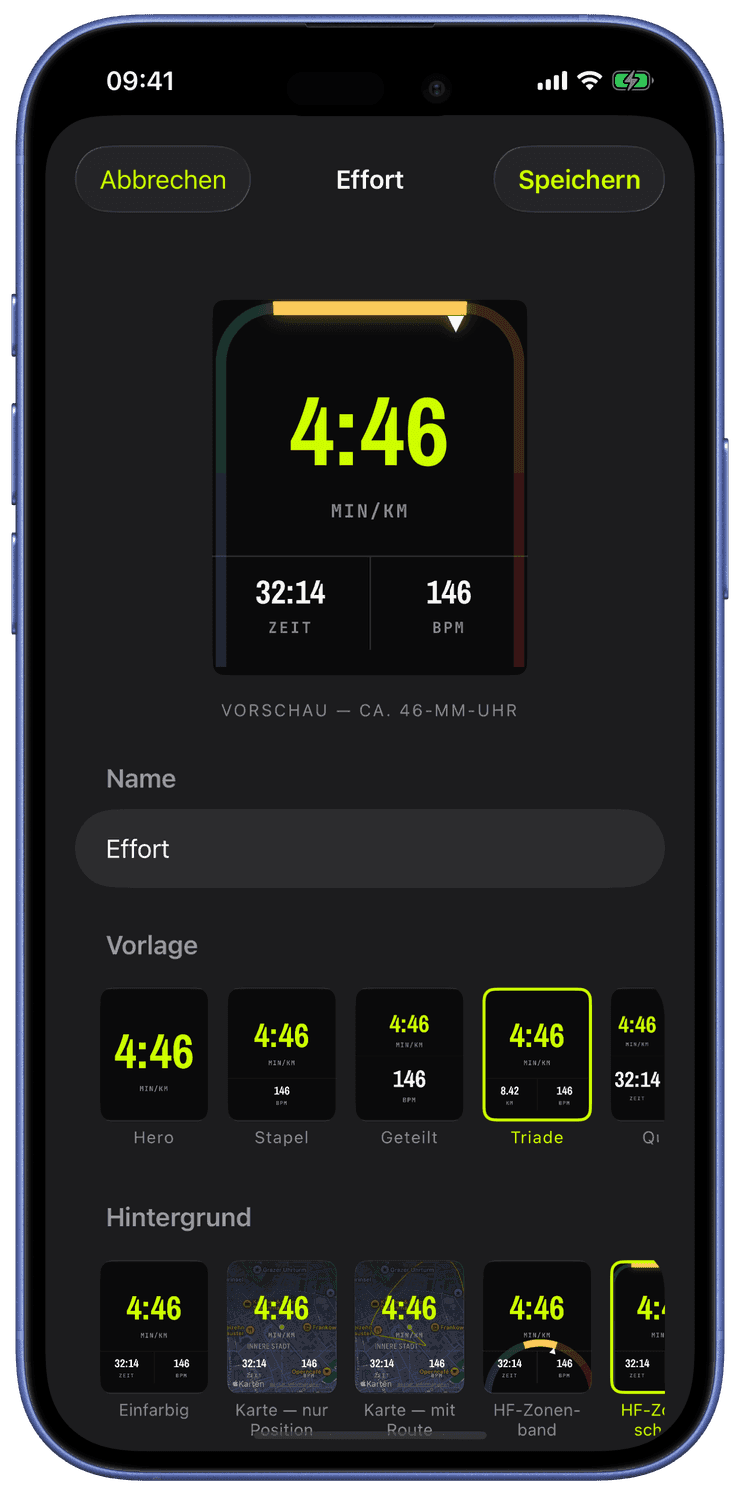
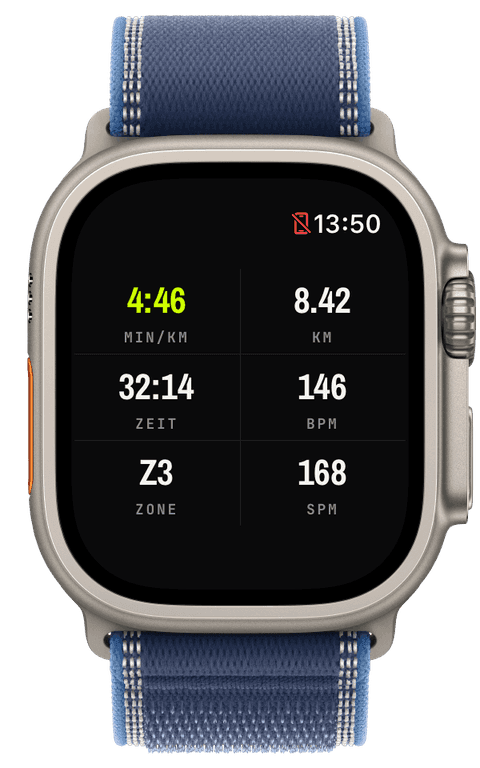
Wähle eine von sieben Layout-Vorlagen, vom einzelnen riesigen Hero-Slot bis zum Dense-Raster mit sechs Slots, und einen Hintergrund: einfarbig, Live-Karte, Herzfrequenz-Zonenband, eine Zonen-Leiste entlang der Displaykante oder eine abgedunkelte Karte mit Leiste obendrauf.
Fülle jeden Slot aus sechsundzwanzig Widgets, die meisten mit drei Varianten, und markiere höchstens einen Slot als primär, er allein trägt den Volt-Akzent. Tippe auf einen Slot der Vorschau in Originalgröße, um ihn zu bearbeiten, oder ziehe einen Slot auf einen anderen zum Tauschen.
Kleide den Screen in einen von fünf Stilen, Athletic, Instrument Gauge, Segment LCD, Field Utility oder Cockpit Tape. Der Stil-Wähler rendert deinen tatsächlichen Entwurf in jedem davon, die Wahl ist also WYSIWYG.
Stimme Details pro Slot ab: eine eigene Tempo-Einheit, eine Tacho-Obergrenze, ein Distanzziel. Sieh alles beim Bearbeiten in echter Watch-Größe.
Begrenze jeden Screen auf die Sportarten, zu denen er gehört, und jede Änderung synchronisiert in Sekunden über die direkte Geräteverbindung auf die Watch, keine Cloud zwischen dir und deinem Handgelenk.
Wie kommen Screens auf die Watch, und brauche ich ein Konto?
Jede Änderung wird am iPhone gespeichert und in Sekunden über die direkte Geräteverbindung auf die Watch geschoben. Es gibt kein Konto und keine Cloud, die Konfiguration verlässt deine zwei Geräte nie.
Kann ein Screen nur für eine Sportart erscheinen?
Ja. Jeder Screen hat eine „Sichtbar für“-Einstellung, dein Schwimm-Dashboard erscheint also nie beim Laufen. Screens rund um einen Plan oder eine Route gehen weiter und blenden sich automatisch aus, wenn kein Plan läuft oder keine Route gewählt ist.
Können zwei Slots verschiedene Einheiten zeigen?
Ja, die Tempo-Einheit ist pro Slot übersteuerbar: min/km neben km/h auf demselben Screen, oder je ein Screen pro Einheit. Die App-weite Einheit bleibt dein Standard; die Übersteuerung ist für die Slots, die anderer Meinung sind.
Der ehrliche Feinschliff: v1 ausliefern
Zwei fokussierte Wochen, eine Wand aus kleinen Fixes, echte Geräterahmen für die Screenshots, und eine ehrliche Bilanz, wie es wirklich war, das mit Claude zu bauen.
→Das iPhone im Spiel halten
Eine Live Activity auf dem Sperrbildschirm, ein Renderer für drei Oberflächen und eine winzige Komplikation, die drei Anläufe brauchte, um nicht mehr kaputt auszusehen.
→Warum ich meine eigene Lauf-App gebaut habe
Mit 41 habe ich wieder mit dem Laufen angefangen, wollte kein Abo zahlen, um meine eigenen Daten zu sehen, und beschloss, die App zu bauen, die ich wirklich wollte. Hier hat alles angefangen.
→